搭出好色彩
设计师必备
APP界面设计
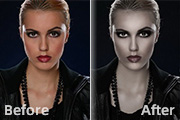
本教程简单介绍人物美白和调色教程,主要是运用可选颜色调整,因为可选颜色包含好几种单色,调的时候可以根据实物的色调选取它的颜色。调好后再适当调整对比度等,做下细微的修饰就可以了!原图 最终效果 1.磨皮:这个为什么第一步磨皮呢,个人习惯吧..呵呵。我习惯用Topaz2.复制一层,模式为滤色,
上一节我们介绍了文字工具的公共栏中出现的选项,本节介绍的是字符调板。在菜单里点击【窗口_字符】后,即会出现字符调板,如下图。在其中可以对文字设定更多的选项。在实际使用中也很少直接在公共栏中更改选项,大多数都是通过字符调板完成对文字的调整的。其中的字体、字体形式、字号、颜色、抗锯齿选项就不重复介绍了。注意其中的为亚洲文本选项,需要在Photoshop首选
最终效果图 最终效果图
本教程介绍一种比较简单的制作质感肤色方法。大致过程:先简单给人物磨皮,然后用反相图层叠加做出褐色肤色,后期调整局部明暗,增强肤色质感即可。原图 最终效果 1、用Photoshop打开原图,复制图层,用仿制图章工具磨皮,透明度我用20%。 2、将磨皮后的图层复制一层,执行图
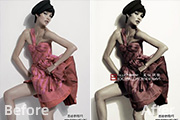
原图素材的色彩构成有点复杂,看上去有点乱。调色的时候适当把色彩调成统一的某种色调。这样画面看上去就会统一很多。具体的色调可以按照自己的喜好选择。原图最终效果1、打开原图,创建可选颜色调整图层,参数设置如图效果如图2、按Ctrl +Alt+~调出高光选区,新建一个图层填充颜色:#FCF7DE,图层混合模式改为“正片叠底”,图层不透明度改为:40%,效果
本教程主要介绍如何加强人物肤色的质感,主要思路:通过复制及改变图层混合模式来加强图片的对比度,再用调色工具加强色彩的对比,让效果更明显!原图 最终效果 1.新建:亮度对比度调整层:亮度+2 ,对比度+72.新建:纯色层颜色#4F4647混合模式颜色,不透明度503.新建曲线调整层:如图:4.新建:色相饱和度
那村老师的色调总是把握的非常到位。高对比的色调加强了图片的层次感。高清晰的画面更能突出人物的细节。再加上详细的文字说明,真是一篇非常值得学习的教程。原图最终效果1、打开原图素材,把背景图层复制一层。图层混合模式改为“线性光”,按住Alt键添加图层蒙版,用白色画笔把沙滩部分擦出来。2、把背景副本图层复制一层,图层混合模式改为“正片叠底”,图层不透明度改为
1、先在选择工具里面找到圆形,我们用圆形工具画出一个正圆形来作为整个图标的背景所在。这个正圆形用一种淡灰色来填充,这样方便突出汽车图标的橙红色。2、新建设一个车轮图层,我们继续用正圆形来画出两个同心圆,分别填充淡灰色和进行黑色的描边,画好一个车轮之后,复制出另外的一个车轮就可以了。3、新建设一个图层,我们再用钢笔工具把这个车厢描绘出来,注意各个弯曲点之
最终效果图:原图:1、打开原图之后复制图层,对复制所得图层进行编辑。2、首先利用色相/饱和度先给上色:3、可以继续执行“图像”-“调整”-“变化”,选择自己喜欢的色调:4、然后给图层添加蒙板:5、然后执行“图像”-“应用图像”:最终效果:按Ctrl+I反相的效果:
你只要把这套“Photoshop钢笔工具练习十步曲”练习5遍,将会成为抠图高手。a、b、c分别代表钢笔的三个控制点,对应如下:。...........。.............。a............b...............c1、按住CTRL鼠标点b然后拖动观察现象并记住此功能。2、按住CTRL鼠标点a或c然后拖动观察现象并记住此功能。3
Copyright © 2016-2022 WWW.PSDEE.COM All Rights Reserved 版权归PSDEE教程网所有
本站所发布内容部分来自互联网,如有侵犯到您的权益烦请通知我们,我们会在3个工作日内删除相关内容
联系QQ:309062795 闽ICP备10004512号-4