搭出好色彩
设计师必备
APP界面设计
在Windows系统中,字体文件都保存在系统目录下的fonts子目录中,如果想要使用更多的字体,就要将字体文件(文件本身或快捷方式)拷贝到这个目录中。我们在使用文字的时候,感觉到它似乎是矢量的,因为我们放大或缩小字号都不会损失文字的质量。其实最早的计算机字体是点阵格式的,就如同我们学习过的点阵图像一样,它只适合在某种尺寸下观看,若是放大缩小就会造成失真
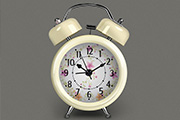
教程的绘制过程有点简略,每一个构件一张示意图,各部件的绘制及一些细节(高光,暗部)的处理没有详细说明,大家可以根据示意图去摸索。最终效果 1、新建大小自定的文档,背景填充暗灰色。新建一个图层,画一圆形框,填充淡黄色:#f3eecd。然后添加图层样式,设置斜面和浮雕,如下图。
最终效果图1:打开原图:2:复制一层,滤镜-模糊-动感模糊,用橡皮工具(E),将主主体擦出。3:滤镜-象素化-马赛克(数值按照需要)4:滤镜-模糊-径向模糊:(10,旋转,好)效果:5:用选区工具,框出比原图小一些的选区,然后反选(ctrl+shift+i),选取与图片相近的颜色填充,滤镜-扭曲-波浪,数值自拟。6:用星星画笔,新建一层,用白色画笔点击
到目前为止我们还不知道路径究竟有什么实用价值。画是画出来了,能做些什么呢?路径的应用可以分为两大用途,一是点阵应用,二是矢量应用。在这里要提醒大家记住的是,一个选区对图像而言也是没有任何实际效果的,除非我们利用这个选区去填充颜色或建立蒙版等操作,选区才算是发挥了作用。同样,单纯的路径对于图像来说也没有任何效果。虽然在Photoshop中可以看到路径,但
本教程的调色方法非常经典。调色的过程基本上就一个步骤,而且效果非常漂亮。大致过程:调色之前先设置好想要的颜色,新建一个填色。然后用匹配颜色工具稍微设置一下选择好刚才填色层,神奇的效果就出来了。原图 最终效果 1、打开素材,新建图层。使用矩形选框工具在图片的1/2处框出选区(如下图所示)。
效果图整体看上去不错,画面有点淡淡水彩画效果。制作的方法也比较简单。开始是背景部分的制作,主要用滤镜来制作水彩画的纹理,再上色。然后就是加一些可爱的实物并渲染整体色彩,做到画面自然,融合就行。最终效果 1、文件/新建文档,大小为:500 *300像素,用黑色填充。执行滤镜/杂色/添加杂色,参数设置如下图。
教程介绍黑白人物照片上色的常用方法。上色之前需要大致构思好画面的色彩,然后新建图层,把图层的混合模式改为“颜色”,选择相应的颜色开始局部上色。做好一个部分需要新建一个图层再做其他的部分。最后再整体调整颜色和细节即可。原图最终效果1、打开原图素材,按Ctrl+J把背景图层复制一层,得到“图层1”。2、新建一个图层,图层混合模式改为“颜色”,把前景颜色设置
最终效果1.在photoshop中新建文件,黑背景,输入文字。注意选择比较纤瘦、边缘圆滑的字体。2.双击图层设置图层样式:设置分别如图3.按Ctrl+T进行变换:效果如图4.复制图层,执行动感模糊滤镜:5.改图层模式为强光:6.创建一个小圆,按上面方法设置它的图层样式:最终效果
尽管曾经已经回答过,但仍不断有朋友提出类似问题,索性在此以几张照片来说明一下!与大家交流提高.这是无忌上曾经受到许多摄友好评的一组照片中的一幅,其凝重的色调很好地表达了某种氛围,也有一些朋友想把自己的照片在电脑后期制作时,调制出这样的色调和色彩.但尝试过许多方法仍然不成功,其关键何在?这是另一位朋友拍摄的照片,从直方图就可以看出,其色调和色彩与上面那幅
在掌握了路径和图层样式之后,我们终于可以开始“白手起家”地制作网页了。这不同于以往开启一幅图像后对其进行调整,或将两个图层通过蒙版或图层混合模式进行合成等操作,是完全在一片空白上逐步建立所需的图像。从中大家也会学习到一些关于制作网页设计稿的技巧。其实我们是很希望将全部内容在一本书内写完的,但由于篇幅有限,因此将另外在专门教程中介绍。虽然我们还未开始,但
Copyright © 2016-2022 WWW.PSDEE.COM All Rights Reserved 版权归PSDEE教程网所有
本站所发布内容部分来自互联网,如有侵犯到您的权益烦请通知我们,我们会在3个工作日内删除相关内容
联系QQ:309062795 闽ICP备10004512号-4